Antes, saber a real situação de uma unidade exigia abrir o cadastro, depois o contrato, depois a negociação, e juntar as peças na cabeça. O espelho mostrava a lista de unidades, mas não contava a história inteira de cada uma.
A faixa do topo mostra o resumo antes de abrir qualquer unidade

Logo no topo da tela, uma faixa de números resume o empreendimento inteiro: quantas unidades estão livres, quantas indisponíveis, e um cartão para cada status configurado pela empresa (reservas, propostas, análise de crédito, contratos, vendidas, distrato). Cada cartão traz o percentual e o prazo combinado para aquele status, com uma barra que repete o percentual. Clicar em um cartão filtra a tela só por ele; clicar de novo, ou usar Limpar Filtros, volta a mostrar tudo.
O cartão da unidade já entrega status, prazo e valor
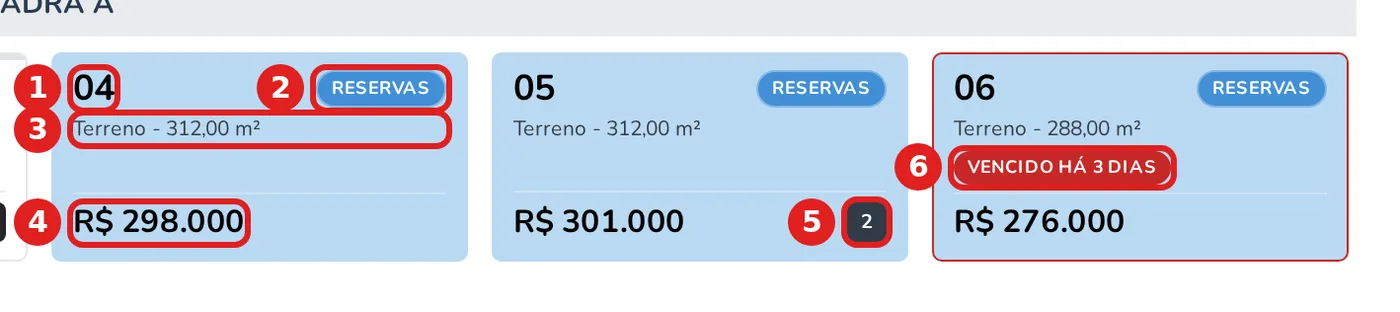
Cada unidade é um cartão com número, etiqueta do status, tipo, área e valor de tabela. O fundo do cartão já adianta a situação: branco com filete colorido é unidade livre, colorido inteiro é unidade com status ou indisponível, e listrado é sinal de que há algo por trás que pede atenção, como uma proposta recusada ou uma análise de crédito com pendência. Quando o prazo daquele status vence, o cartão ganha uma moldura vermelha pulsando e a etiqueta de quantos dias já passaram do prazo.
Passar o mouse sobre o cartão abre a ficha completa da unidade por cima, sem sair do espelho: negócio, cliente, corretor, andamento das assinaturas e os botões de ação disponíveis. Você não precisa navegar para outra tela só para conferir um detalhe.
Cada fase do contrato tem seu próprio ícone

O status de contrato é o único que se divide em fases, e cada uma aparece com um ícone no canto do cartão: relógio para cadastrado, folha de PDF para emitido, engrenagem girando para o contrato na fila da assinatura digital, rabisco de assinatura para aguardando assinaturas e visto verde para assinado digitalmente. Um visto duplo ao lado do ícone avisa que o contrato também está sincronizado com o SIENGE. Se o robô da assinatura digital estiver desligado naquele empreendimento, o ícone muda para um botão de pausa vermelho piscando, avisando que o contrato está parado, não em andamento.
Filtrar e pesquisar sem sair da tela
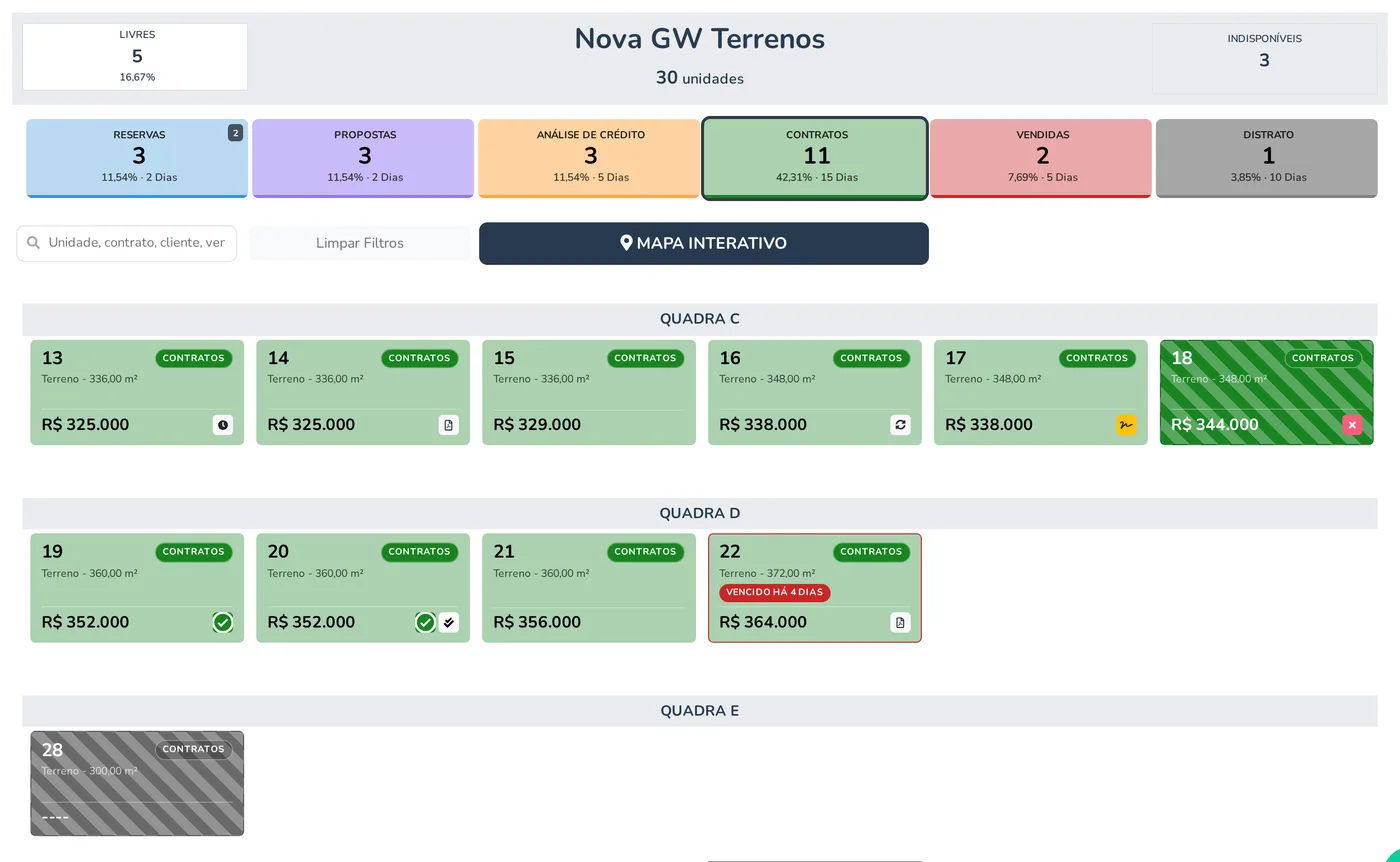
Clicar em um cartão da faixa do topo deixa na tela só as unidades daquele status, e as quadras sem resultado somem. O campo de pesquisa aceita número da unidade, quadra, tipo, número do contrato, número da venda e nome do cliente, e quem tem acesso aos prazos pode digitar "vencido" para reunir de uma vez todas as unidades fora do prazo.